
Een web widget instellen
1. Wat is een web widget?
Een web widget is een in te sluiten tool waarmee je een feedbackknop, popup of aangepaste template direct op je website kunt weergeven. Het belangrijkste doel is om inzichten van gebruikers te verzamelen terwijl ze actief met je content bezig zijn—waardoor de feedback relevanter en actueler is.
Bij het aanmaken van een web widget doorloop je verschillende configuratiestappen:
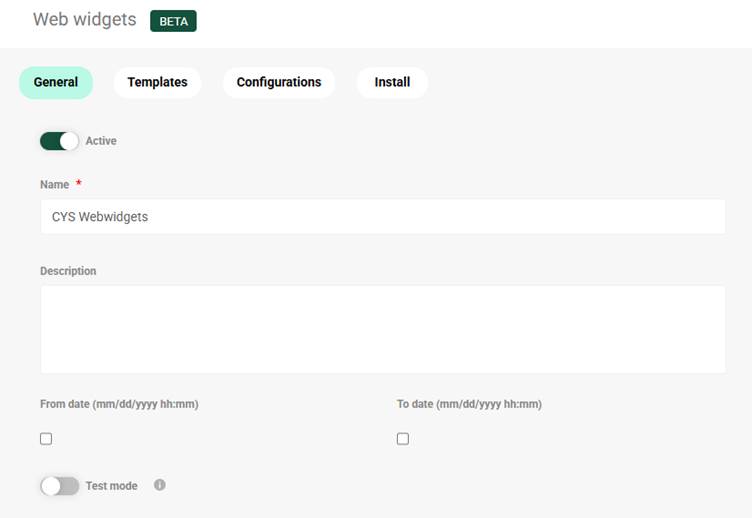
- Algemene instellingen: Stel de activatiestatus, naam, beschrijving, publicatiedata en testmodus in.
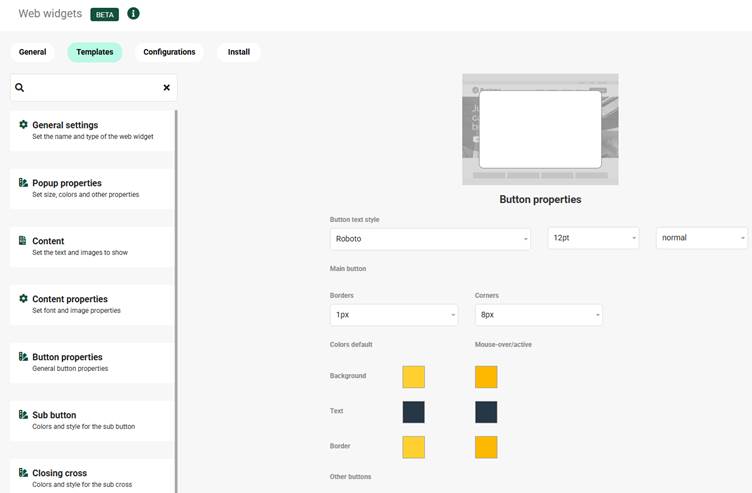
- Templates: Maak en pas templates aan voor de uitstraling van de button, popup of een custom opmaak, zodat deze aansluit bij de stijl van je website.
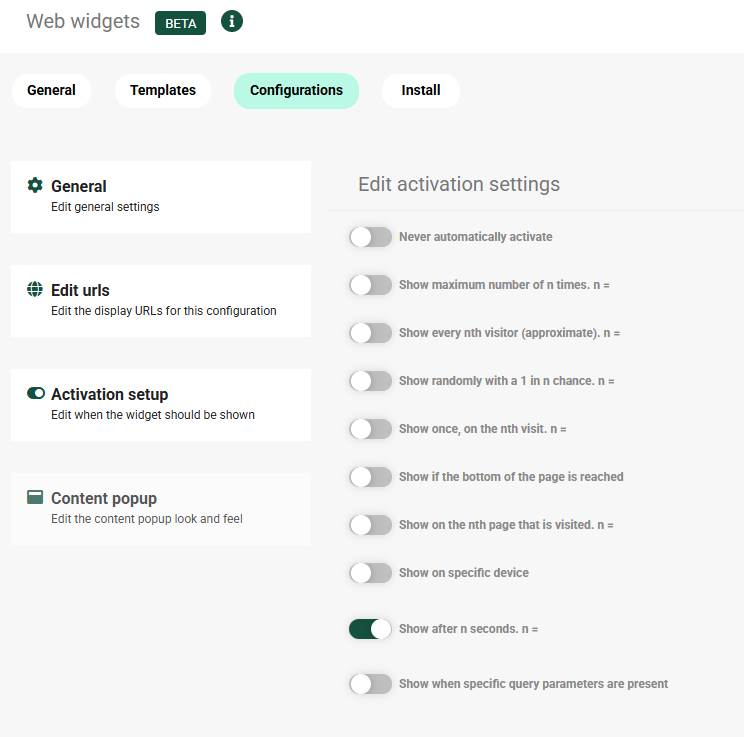
- Configuraties: Bepaal waar en wanneer een widget verschijnt—op basis van specifieke URL's of gebruikersgedrag.
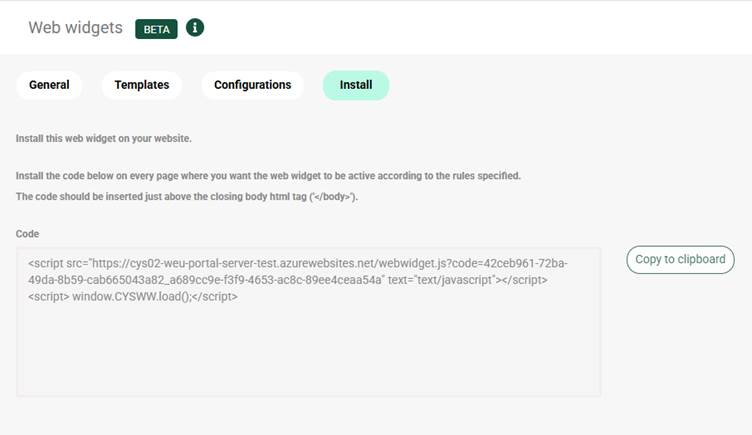
- Installatie: Er wordt een unieke embed-code gegenereerd, die je kunt kopiëren en toevoegen aan de code van je website.
2. De waarde van web widgets
Web widgets breiden je bestaande mogelijkheden voor feedbackverzameling uit doordat je:
- Feedback kunt verzamelen op het moment van interactie, in plaats van achteraf
- Hogere responspercentages behaalt met gerichte en niet-storende prompts.
- Resultaten naadloos integreert in je bestaande dashboards en analyses—zonder externe tools.
- Sneller inzichten krijgt dankzij realtime feedback op gebruikerservaringen en knelpunten.
Dit betekent: betere data, snellere inzichten en een meer gebruikersgerichte feedbackcyclus.
3. Een web widget instellen (stap voor stap)
Volg deze stappen om je web widget te creëren en te implementeren:
Stap 1: Maak een nieuwe web widget aan
Ga naar het gedeelte “Web widgets” in het hoofdmenu en klik op “Add web widget” rechtsboven.
Stap 2: Configureer algemene instellingen
Vul de basisgegevens in:
- Activatie: Zet aan/uit om de zichtbaarheid/publicatie van je widget te beheren.
- Naam: Voeg een interne naam toe voor eenvoudige herkenning.
- Beschrijving: Optioneel veld voor extra toelichting.
- Start- en einddatum: Als je wilt dat een widget slechts tijdelijk zichtbaar is, kun je hier de zichtbaarheid inplannen.
- Testmodus: Schakel dit in om de widget intern te testen voordat je deze publiceert.
Stap 3: Maak templates aan
Je kunt meerdere templates aanmaken om de uitstraling van een widget aan te passen aan je huisstijl en doel. Kies tussen een knop, popup of custom template, en maak gemakkelijk aanpassingen in:
- Kleuren, pictogramstijl en teksten
- Positie op de pagina (hoek, midden, volledig scherm, enz.)
Alle belangrijke instellingen zijn gegroepeerd in blokken. Wanneer je de verschillende blokken van boven naar beneden doorloopt, word je stap voor stap door de setup geleid, alsof je een wizard volgt.
Stap 4: Stel configuraties in
Geef aan waar en wanneer je widget moet verschijnen:
- Link naar vragenlijst: Vul de link in naar je feedbackformulier of vragenlijst.
- URL-management: Specificeer exacte URL’s of website-onderdelen (bijv. /afrekenen, /support).
- Weergavevoorwaarden: Kies activatie triggers voor je web widget zoals tijd op pagina, scroll-diepte of aantal bezoeken.
Stap 5: Installeren
Ga naar het tabblad “Installatie” en kopieer de gegenereerde code. Volg de instructies op de pagina om deze code toe te voegen aan de webpagina(’s) waar je de widget wilt tonen.
Tip: De code snippet wordt direct gegenereerd zodra een widget is aangemaakt en blijft daarna onveranderd. Je kunt de code dus direct ophalen en implementeren op je website. Door de testmodus te activeren, krijg je de mogelijkheid om direct het resultaat van je instellingen te bekijken.
4. Best practices voor web widgets
Voor het beste resultaat, houd de volgende tips in gedachten:
- Houd het subtiel: Gebruik stijlen en plaatsingen die passen bij het ontwerp van je site om gebruikers niet af te leiden.
- Context is alles: Toon feedbackverzoeken op belangrijke momenten (bijv. na een aankoop of het lezen van een artikel).
- Test voor publicatie: Gebruik de testmodus om weergavegedrag en styling op meerdere apparaten en browsers te controleren.
- Gebruik duidelijke call-to-actions: Maak helder wat je vraagt—bijvoorbeeld: “Help ons verbeteren met 2 korte vragen.”
- Monitor en verbeter: Analyseer responspercentages en gebruikersgedrag om plaatsing en triggers te optimaliseren.
5. Belangrijke aandachtspunten
Een aantal belangrijke controles voor livegang:
- Plaatsing van de code: Zorg dat de embed-code is toegevoegd aan alle relevante pagina’s waarop de widget zichtbaar moet zijn.
- Conflicterende scripts: Voorkom storingen door te controleren of andere externe scripts geen invloed hebben op het gedrag van de widget.
- Mobiele weergave: Bekijk altijd hoe de widget eruitziet op mobiele apparaten om de gebruiksvriendelijkheid te waarborgen.
- Link naar vragenlijst: Controleer of de gekoppelde vragenlijst actief en bereikbaar is.
Door web widgets te integreren in je website, verzamel je directe en contextuele feedback—wat leidt tot snellere inzichten en een soepelere gebruikerservaring. Voor meer hulp kun je onze in-portal rondleiding of ondersteuningsvideo’s raadplegen.