
Communicatie instellingen
1. Wat zijn communicatie-instellingen?
De communicatie-instellingen in het portaal bepalen welke e-mailadressen worden gebruikt als verzendadres voor mailcommunicatie. Dit omvat bijvoorbeeld e-mails voor portaal gerelateerde communicatie, zoals het activeren van gebruikers en wachtwoordherstel, of voor het benaderen van gebruikers en respondenten, zoals persoonlijke e-mail uitnodigingen, rapporten en notificatiemails. Standaard volgt dit e-mail adres het format portal.<portalname>@cx.management.
Deze instellingen kunnen echter worden aangepast om ze af te stemmen op de branding van jouw bedrijf. Deze aanpassing betreft het wijzigen van de weergavenaam, het instellen van een antwoordadres of het gebruik van een custom e-mailadres dat is gekoppeld aan het domein van uw bedrijf.
2. Waarom communicatie-instellingen aanpassen?
Het aanpassen van de communicatie-instellingen biedt verschillende belangrijke voordelen:
Professionaliteit
E-mails lijken rechtstreeks afkomstig van uw bedrijf, wat vertrouwen en geloofwaardigheid opbouwt.
Personalisatie:
Ontvangers kunnen de bedrijfsnaam zien als de afzender, wat de merkherkenning verbetert.
Reactie:
Respondenten reageren eerder op een e-mail met een herkenbaar adres dan op een e-mailadres dat ze niet kennen, wat leidt tot een hoger responspercentage.
3. Communicatie-instellingen aanpassen
Stel een custom e-mail adres in
Om een e-mailadres zoals info@bedrijf.com als afzender te gebruiken, volg dan deze stappen:
- Voeg het email adres toe in de communicatie instellingen
- Ga naar het tabblad Communicatie-instellingen in het gedeelte Portaal van het Beheer menu.
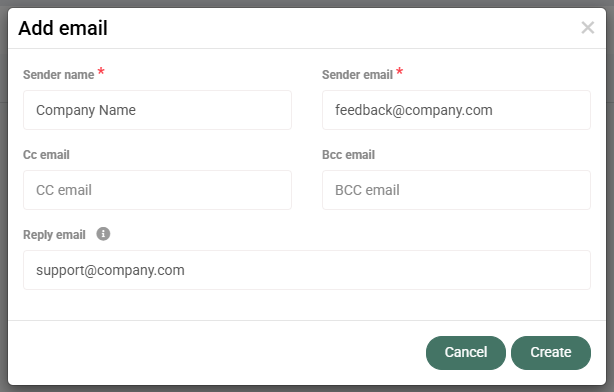
- Klik op E-mailadres toevoegen in de rechterbovenhoek.
- Voer de gewenste gegevens in en druk op Aanmaken.
- Ga naar het tabblad Communicatie-instellingen in het gedeelte Portaal van het Beheer menu.
- Download het DKIM configuratiebestand
- Download het configuratiebestand via de knop achter het nieuw aangemaakte domein. Het bestand wordt rechtstreeks gedownload.
- DKIM instellingen
- Geef het configuratiebestand aan de system administrator van jouw domein.
- Laat de system administrator de geleverde DKIM informatie aan de DNS instellingen toevoegen en vraag bevestiging.
- Verifieer het domein
- Ga, wanneer de DNS instellingen zijn bijgewerkt, terug in het portaal naar de communicatie-instellingen. Klik nu op de knop Verifiëren.
- Als de DNS instellingen correct zijn toegevoegd, verschijnt er een groene markering die aangeeft dat de domeinstatus geverifieerd is
- Het e-mailadres activeren
- Schakel in de kolom Actief/inactief op e-mail niveau de Schakel in om het email adres te activeren. Deze actie bepaalt of het custom e-mailadres in de verschillende dropdowns in het portaal verschijnt. Het cx.management domein kan niet ge(de)activeerd worden.
- Instellingen op projectbasis
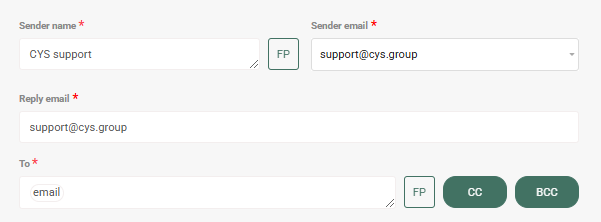
- Zodra het nieuwe e-mailadres is geverifieerd en geactiveerd kan er in verschillende gebieden voor gekozen worden om het “van” adres aan te passen naar het nieuwe adres. In set-ups van bijvoorbeeld planners, trigger e-mails of reports kan er middels de dropdown nu ook voor gekozen worden om dit nieuwe adres als verzendadres te gebruiken. Dit moet per gebied afzonderlijk ingesteld worden.
- Zodra het nieuwe e-mailadres is geverifieerd en geactiveerd kan er in verschillende gebieden voor gekozen worden om het “van” adres aan te passen naar het nieuwe adres. In set-ups van bijvoorbeeld planners, trigger e-mails of reports kan er middels de dropdown nu ook voor gekozen worden om dit nieuwe adres als verzendadres te gebruiken. Dit moet per gebied afzonderlijk ingesteld worden.
Bestaande communicatie-instellingen wijzigen
- Ga naar het tabblad Communicatie-instellingen in het gedeelte Portaal van het Beheer menu.
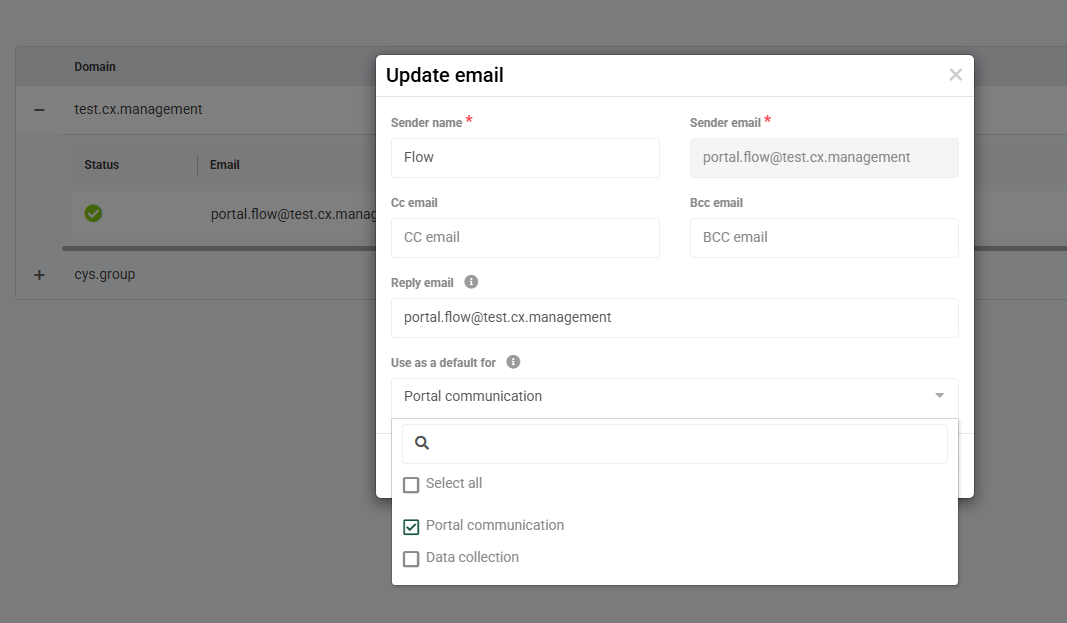
- Zoek het domein dat u wilt bewerken en klik op het potlood icoon in de kolom Actie om de naam van de afzender of het reply to e-mailadres te bewerken.
- Controleer welk e-mailadres standaard als afzender moet worden gebruikt voor portaal gerelateerde communicatie en/of communicatie naar respondenten voor dataverzameling.
- Sla wijzigingen op om de wijzigingen toe te passen.
4. Best practices voor custom communicatie-instellingen
- Gebruik een herkenbare naam voor de afzender
Kies een naam die de ontvanger van de e-mail associeert met het bedrijf voor een hogere respons.
- Controleer SPF en DKIM compliance
Om spamgevoeligheid te minimaliseren is het aan te raden om “include:sendgrid.net” aan het bestaande SPF record in de DNS settings toe te voegen.
- Houd het reply e-mailadres actueel
Zorg ervoor dat het reply adres naar een actieve en goed gemonitorde inbox wijst.
- Regelmatig onderhoud
Controleer en update de communicatie-instellingen periodiek om te beoordelen of deze nog overeenstemmen met de behoeften van de organisatie.
Door uw communicatie-instellingen aan te passen, wordt een merkgerichte, naadloze ervaring geleverd aan de respondenten terwijl professionele en betrouwbare communicatie behouden blijft.